В апреле 2012 года Barco представила ClickShare: пользователь подключал USB-кнопку, запускал приложение и отправлял изображение рабочего стола на общий экран. Это хорошо узнаваемая задача переговорной — показать подготовленные на своем компьютере материалы без долгой возни с подключением. В исходном описании продукта речь шла именно о передаче презентации. Первый выпуск ClickShare.
В 2020 году компания добавила ClickShare Conference: теперь с ноутбука можно было вести видеовстречу, используя USB-камеру, микрофоны и акустику комнаты. Barco связала этот сценарий с BYOM — Bring Your Own Meeting. Так различие становится понятнее: вывести слайды и получить для своего звонка оборудование переговорной — две отдельные функции. Сегодня они могут жить в одном устройстве, поэтому разбираться лучше по действиям пользователя, а не только по аббревиатуре на коробке. Анонс ClickShare Conference.
BYOD шире, чем беспроводная презентация
BYOD расшифровывается как Bring Your Own Device — использование своего устройства. В общем ИТ-контексте речь часто идет о личном телефоне или планшете, с которого сотрудник получает доступ к рабочим ресурсам. Именно этот смысл рассматривает руководство NIST по безопасности мобильных устройств. Оно не описывает технологию передачи изображения на экран и не является спецификацией AV-подключения. Определение и границы руководства NIST.
В переговорных словом BYOD называют и сам принцип «пользователь принес компьютер», и конкретный режим подключения этого компьютера к оборудованию комнаты. Ноутбук при этом может быть выдан работодателем: в AV-разговоре «свой» часто означает тот, с которым пришел участник, а не юридическую принадлежность устройства.
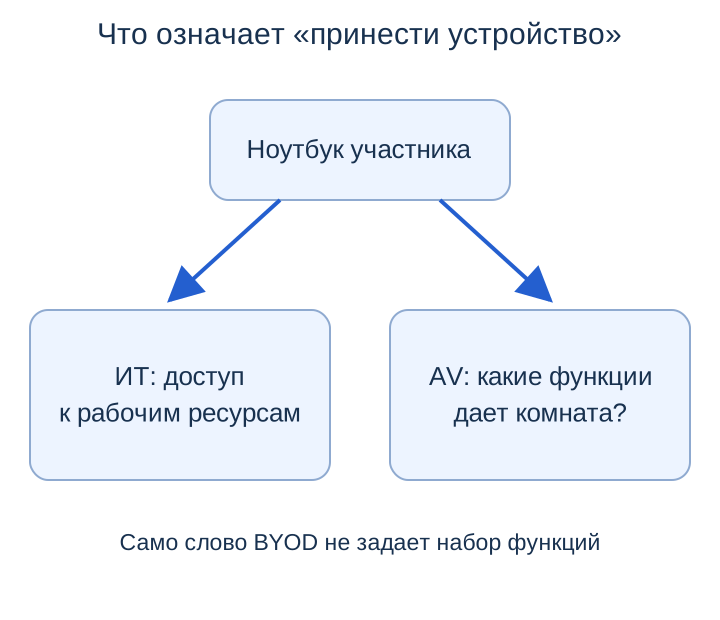
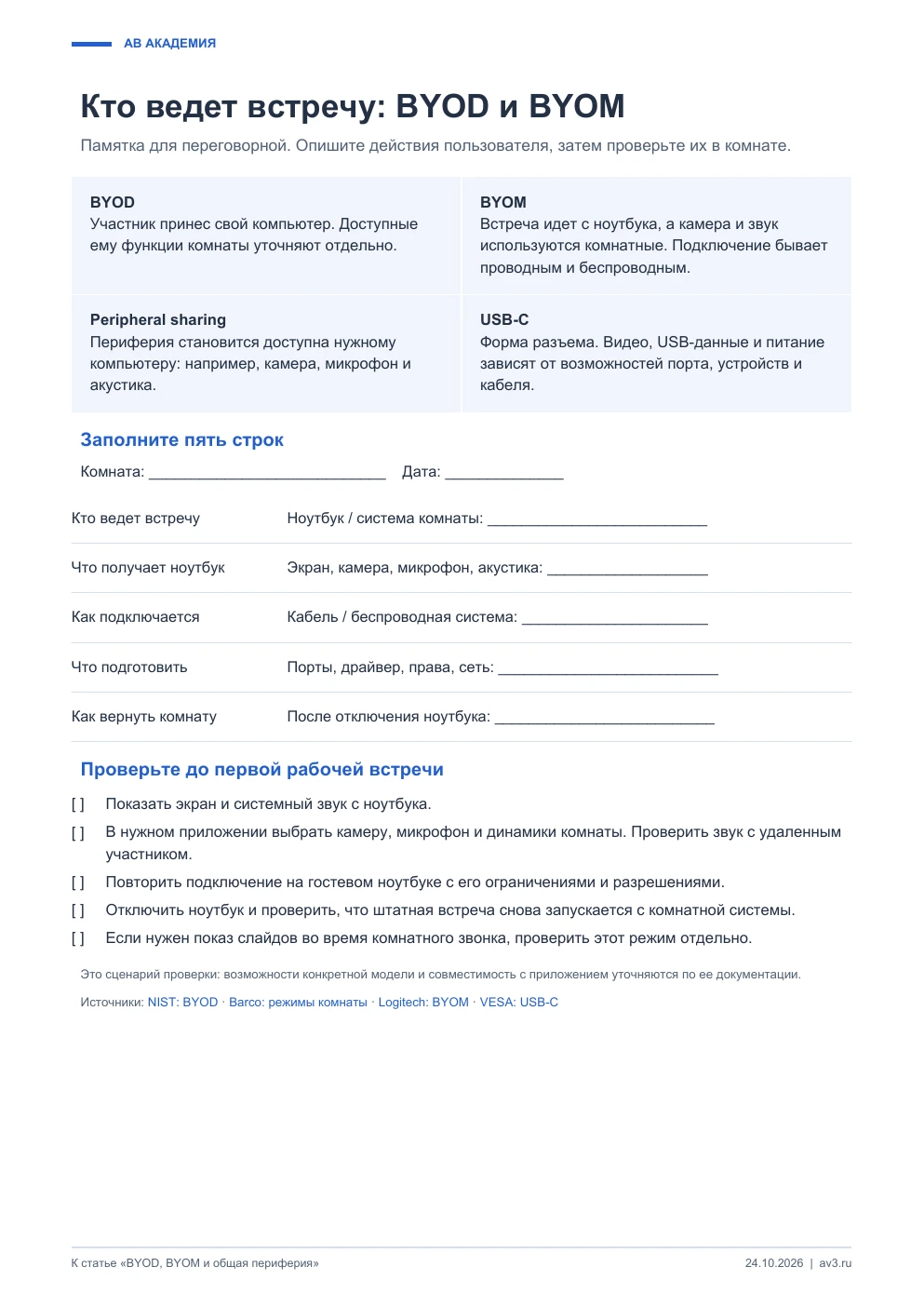
Поэтому фраза «у нас есть BYOD» мало сообщает о возможностях комнаты. Может оказаться, что посетитель только показывает слайды. А может — получает дисплей, камеру, микрофон и динамики, чтобы открыть собственное приложение видеосвязи. В документации Zoom второй сценарий прямо называется BYOD mode. BYOD в Zoom Rooms.
BYOM описывает встречу с ноутбука
Bring Your Own Meeting удобно понимать как сценарий: человек приносит на своем компьютере нужное приложение и приглашение на встречу, а комната дает ему подходящие камеру, звук и экран. Вычисления и соединение с сервисом видеосвязи выполняет ноутбук. Устройство комнаты передает ему периферию напрямую или через промежуточную систему.
Слово BYOM не гарантирует беспроводное подключение. В одной схеме Barco с коммутатором Ochno беспроводной сценарий назван BYOM, а проводной — BYOD. При этом Logitech в техническом описании Swytch использует BYOM для соединения через USB-A или USB-C. Это хороший повод прочитать схему подключения до сравнения коммерческих предложений. Термины в схеме Barco/Ochno · Описание Swytch.
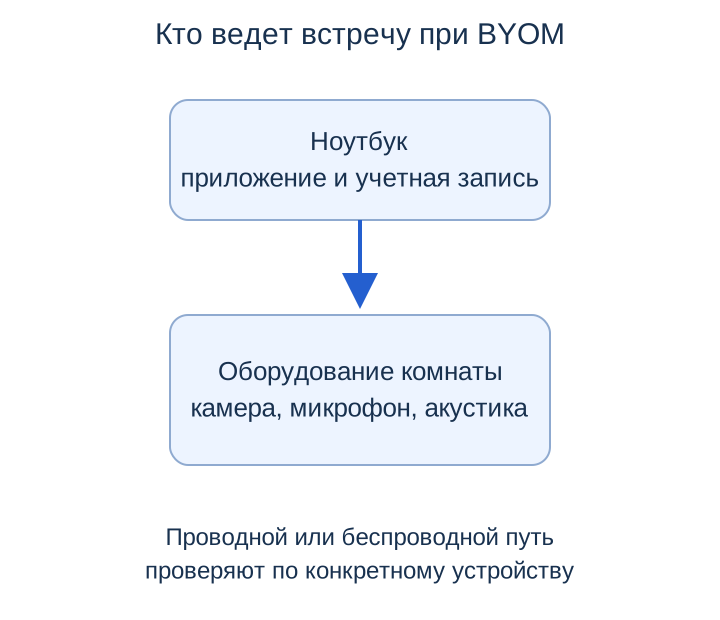
Практически BYOD и BYOM нередко обозначают пересекающиеся сценарии. В ТЗ я бы записывал действие целиком: «Посетитель запускает встречу на своем ноутбуке и использует комнатные USB-камеру, микрофон и акустику; подключение проводное». Такая фраза проверяется на демонстрации гораздо лучше, чем обещание «поддерживаются все современные BYO».
Peripheral sharing — оборудование становится доступно другому компьютеру
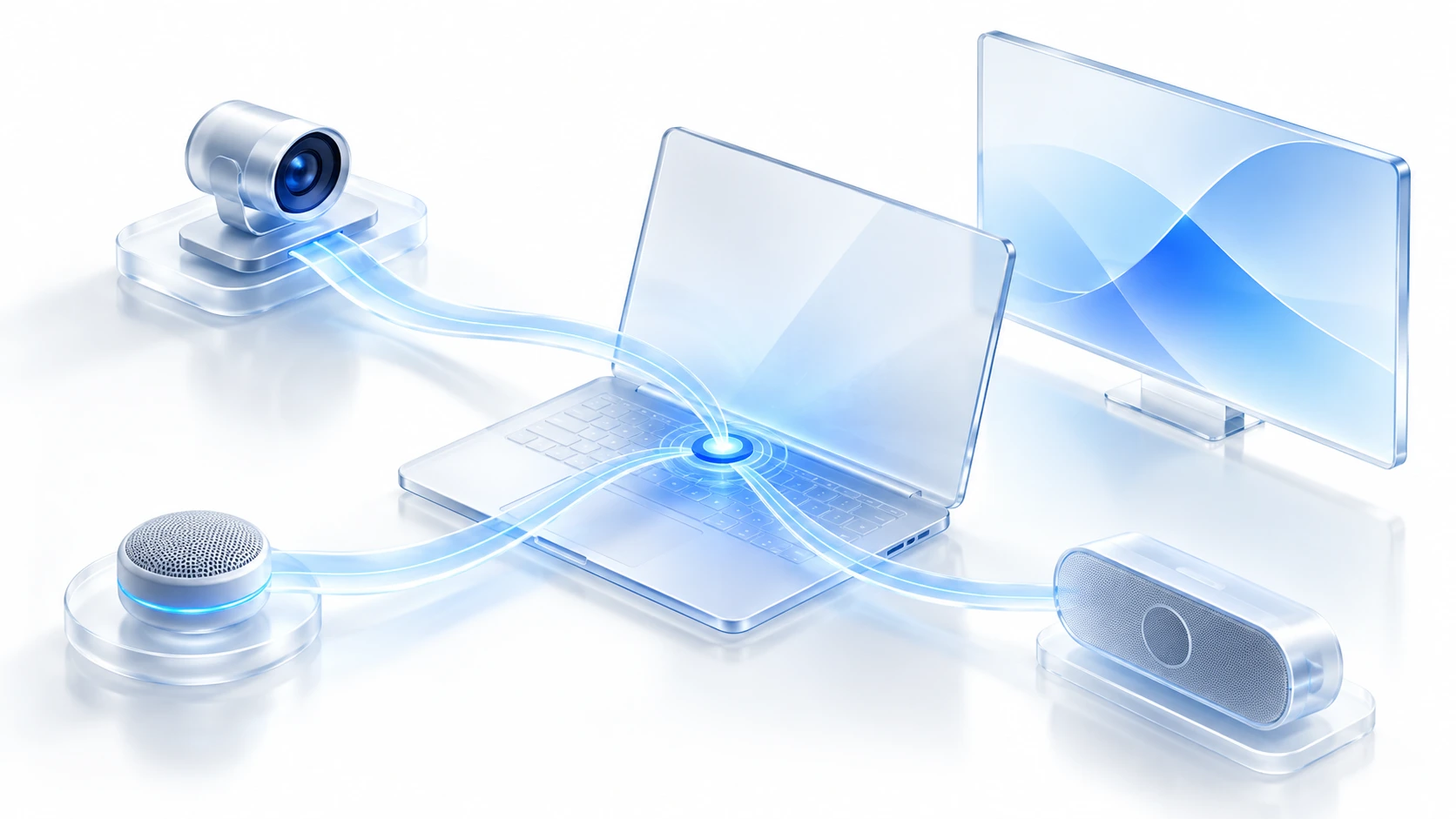
Peripheral sharing означает совместное использование периферии. Для конференц-комнаты это камера, микрофон, акустика и иногда другие устройства, которые в нужный момент получает компьютер участника. Само выражение не задает протокол передачи, число одновременных пользователей или режим переключения.
Чтобы проверить такой сценарий, разложим его на отдельные потоки. Из ноутбука нужно отправить изображение на экран. В ноутбук нужно получить видео камеры и звук микрофонов. Из ноутбука в комнату — вернуть звук удаленных участников. Все это должно работать в нужном приложении, с понятным выбором устройств.
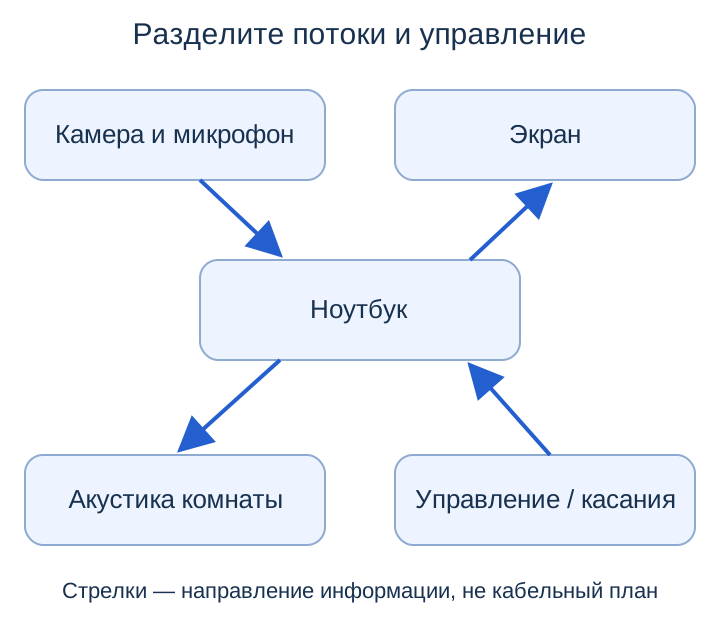
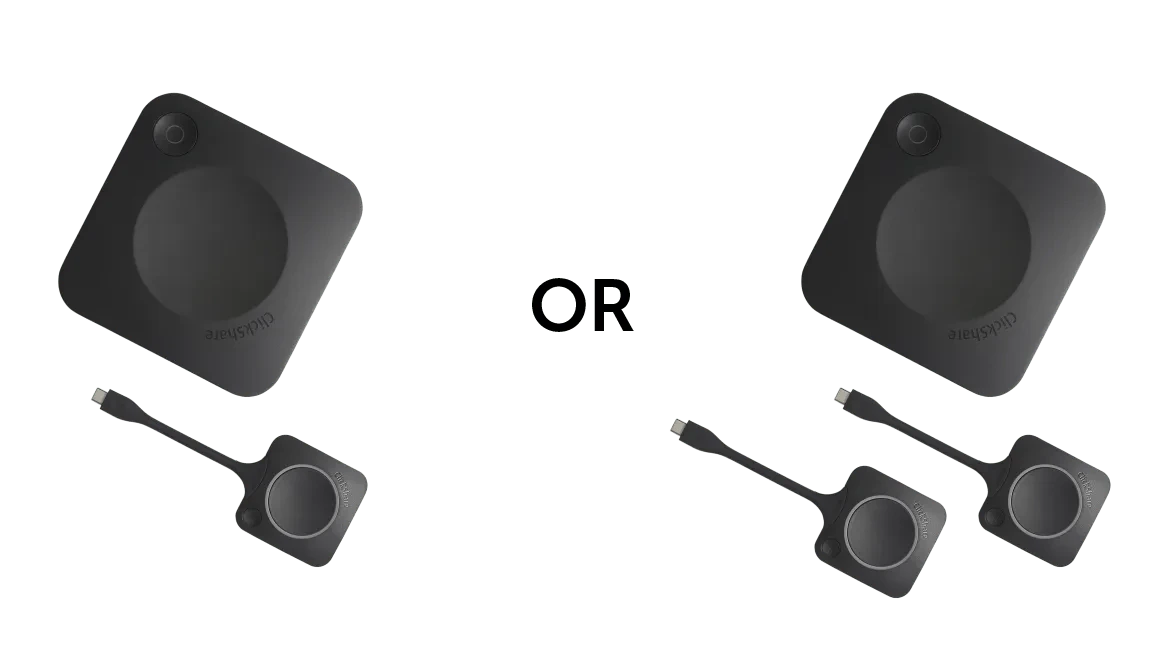
Отдельно проходит управление: регулировка громкости, отключение микрофона, управление камерой, обратная передача касаний с интерактивного дисплея. Возможность показать презентацию не доказывает работу этих команд. Для сравнения, у ClickShare C-10 Barco заявляет беспроводную презентацию и интерактивные функции; конференц-возможности нужно искать у соответствующих моделей семейства и проверять по их документации. ClickShare C-10.
Наличие Wi-Fi или приема AirPlay, Miracast и Google Cast также не дает автоматического доступа к USB-камере. В спецификации должны быть отдельно названы передача контента и подключение периферии к ноутбуку. Тогда две команды не купят разные решения, пользуясь одним словом «шаринг».
Два примера показывают, почему важна вся цепочка
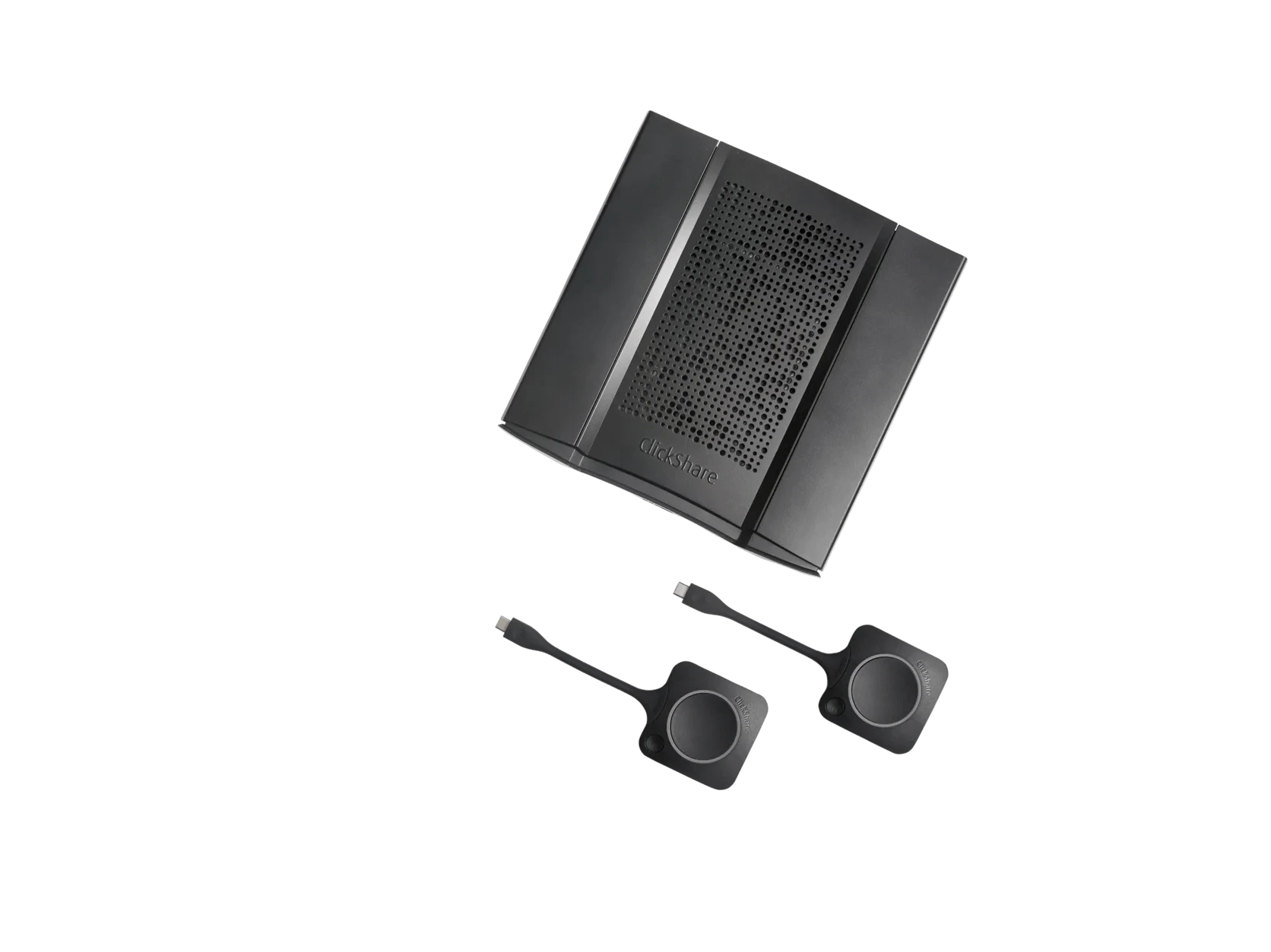
У ClickShare CX-50 второго поколения есть беспроводная конференц-связь и отдельный проводной вход USB-C. В текущем паспорте вход принимает 3840×2160 при 30 Гц, а видеовыходы поддерживают 3840×2160 при 60 Гц. Это характеристики разных участков тракта: выход 4K60 не превращает входной материал 4K30 в источник с 60 различными кадрами в секунду и ничего сам по себе не говорит о разрешении удаленной видеосвязи. Паспорт CX-50 Gen2.
У Logitech Swytch другая организация: одно USB-подключение связывает ноутбук с дисплеем и AV-устройствами комнаты. Через USB-C для совместимого ноутбука предусмотрено питание до 60 Вт. Производитель указывает использование DisplayLink, а его справка требует установить актуальные драйверы перед первым подключением. Следовательно, предложение «один кабель» еще не означает «можно прийти с любым закрытым корпоративным ноутбуком без предварительной подготовки». Устройство и питание Swytch · Требование к драйверам.
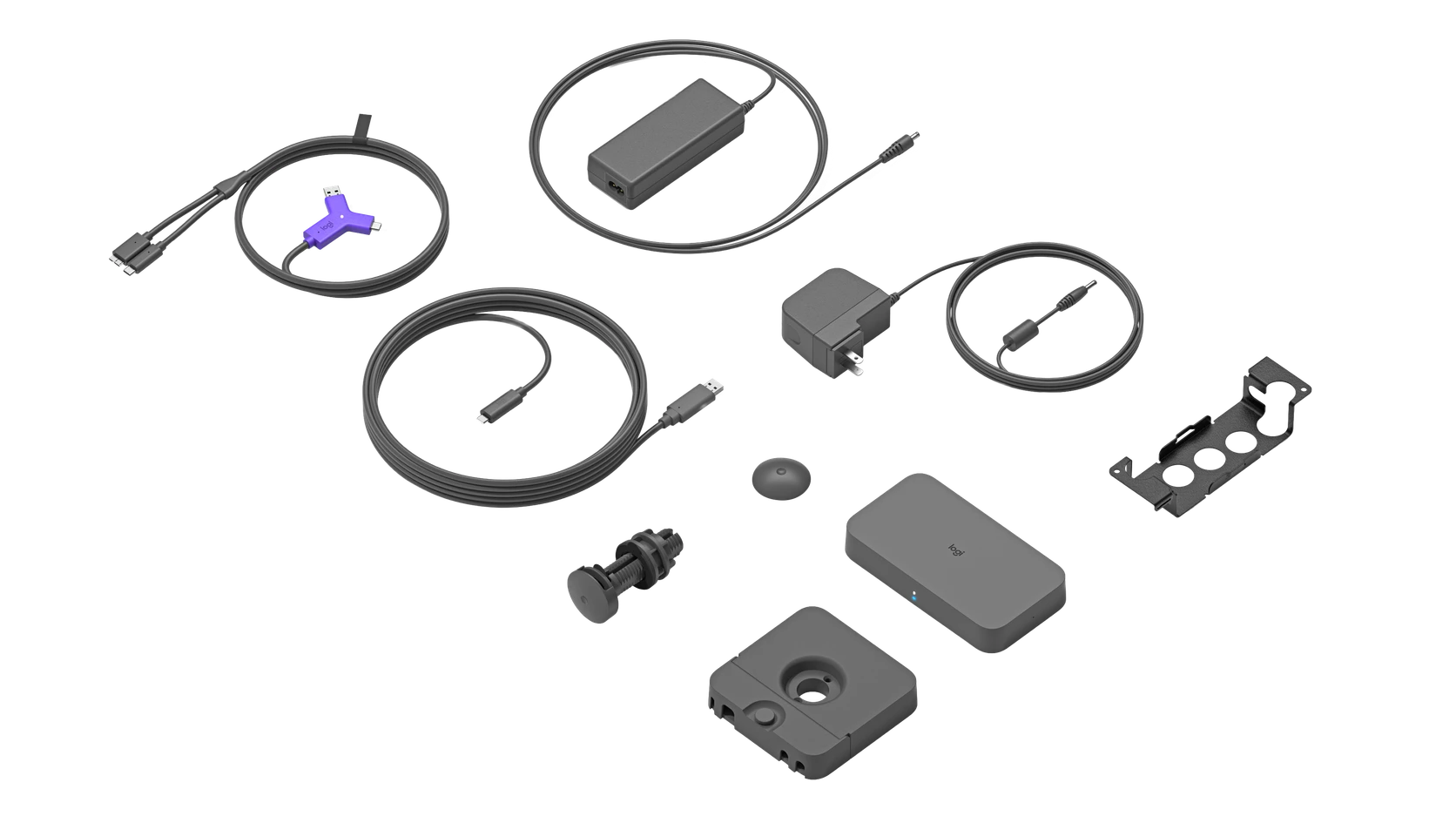
Эти примеры раскрывают разные зависимости: в одном случае нужно различать вход и выход видео, в другом — заранее проверить программную готовность гостевого компьютера. При выборе придется проверить обе зависимости, а затем испытать нужное приложение.
Комнатная система и ноутбук — два возможных хозяина встречи
Когда встречу ведет установленный в комнате компьютер или видеобар с приложением, пользователь присоединяется с комнатной панели. Устройства и учетная запись принадлежат настроенной системе комнаты. Microsoft Teams Rooms и Zoom Rooms — примеры таких платформ; обозначение UC, Unified Communications, шире и относится к объединенным средствам коммуникации.
Когда встречу ведет ноутбук, ему нужно передать периферию. Выражения USB passthrough и device mode в таком контексте описывают переход оборудования в роль устройства для внешнего компьютера. Какие порты и функции при этом доступны, определяется конкретной моделью.
Logitech прямо предупреждает для Swytch с комнатной системой на ПК: вызов комнаты и вызов с подключенного ноутбука — взаимоисключающие режимы. Swytch не предназначен для подачи презентации в уже идущий комнатный звонок; подключение в такой момент может ему помешать. После отключения ноутбука AV-оборудование возвращается комнатной системе. Ограничения переключения Swytch.
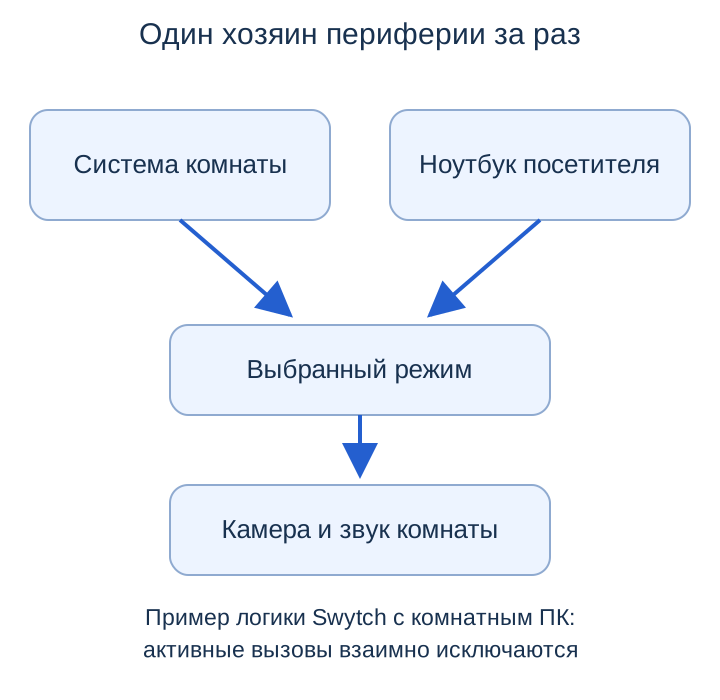
У Zoom Rooms свой список поддерживаемых устройств для BYOD mode и требование к версии приложения от 5.17.0. В этом режиме ряд штатных функций временно недоступен, включая входящие вызовы и автоматическое начало встреч. Считать переключение одинаковым на любом видеобаре нельзя: это нужно проверить до обещания пользователю бесшовного перехода.
BYOC и USB-C не заменяют описания режима
С BYOC полезно сразу читать расшифровку в документе. В руководстве Rally Bar Huddle Logitech использует Bring Your Own Computer — «личный компьютер». В телефонии Twilio BYOC означает Bring Your Own Carrier, то есть подключение своего оператора связи. Эти сокращения совпадают буквами, но описывают разные задачи. Руководство Rally Bar Huddle · BYOC в Twilio.
USB-C — это обозначение разъема, а не сценарий встречи. Через такой порт могут передаваться USB-данные, питание и видео DisplayPort Alt Mode, если соответствующие возможности поддерживают устройства и кабель. VESA описывает эти функции отдельно. Совпавшая форма штекера не позволяет пропустить проверку совместимости. DisplayPort over USB-C: пояснения VESA.
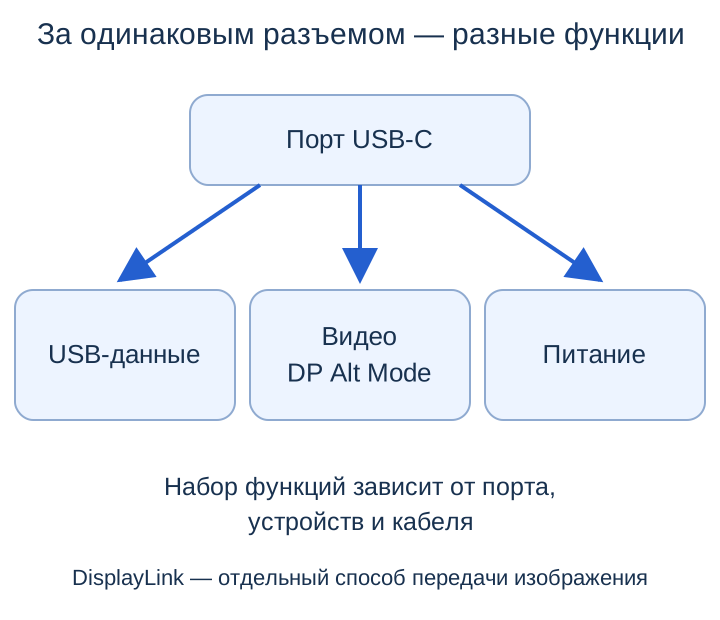
Различие становится заметно уже на схеме подключения. Например, один тракт использует DisplayPort Alt Mode для картинки и USB для камеры, а другой передает картинку через DisplayLink. Для пользователя оба могут выглядеть как «ноутбук и один кабель», но требования к порту и программам будут отличаться.
Пять строк, которые полезнее списка аббревиатур
Для каждой комнаты стоит заполнить короткое описание:
| Что фиксируем | Пример проверяемого требования |
|---|---|
| Кто ведет встречу | Ноутбук посетителя или настроенная система комнаты |
| Что получает ноутбук | Дисплей, конкретная камера, микрофон и акустика |
| Как подключается | USB-A/USB-C, отдельный HDMI или беспроводная система |
| Что нужно подготовить | Драйвер, разрешение приложения, доступ к сети, подходящий кабель |
| Как завершается работа | После отключения ноутбука оборудование возвращается комнате |
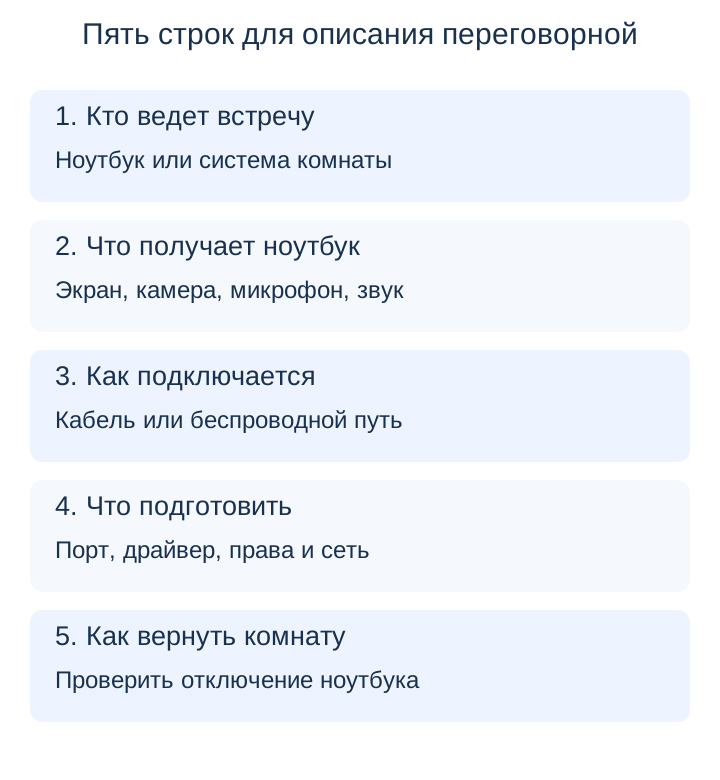
Теперь эти строки можно проверить в комнате. Принесите обычный компьютер сотрудника и ограниченный политиками гостевой ноутбук. Покажите презентацию, включите камеру и микрофон в целевом приложении, проверьте звук на удаленной стороне, затем отключите кабель и начните штатную встречу с комнатной панели. Если предусмотрен режим только показа контента во время комнатного звонка, испытайте и его отдельно.
После технического теста остается договориться, кто поддерживает эту цепочку: ИТ-служба, AV-подрядчик или оба исполнителя с разделенными обязанностями. Удобство на столе пользователя возникает только после проверки портов, программ, переключения и звука. Тогда BYOD и BYOM действительно помогают коротко назвать уже понятный сценарий, а не скрывают за собой разные ожидания заказчика и поставщика.
Заберите памятку для своей переговорной
Собрали основные термины, пять строк для описания комнаты и короткую проверку подключения на одном листе A4. Его можно переслать коллегам или распечатать и заполнить рядом с оборудованием.