

У прямого HDMI-соединения есть понятный маршрут: компьютер, кабель, экран. В переговорной между ними постепенно появляются переходник, настольная панель, удлинитель и матрица. Когда изображение исчезает, замена первого попавшегося кабеля иногда помогает, но не объясняет, какое звено отказало.
Поэтому начнем с двух разных задач: экран не показывает ничего с момента включения или сначала работает, а потом периодически гаснет. Для них нужен общий исходный снимок и разные наблюдения. В конце — два рабочих листа: последовательность проверки и журнал одного испытания. Они помогут сохранить результат, даже если неисправность исчезла после переподключения.
Сначала сохраните исходное состояние

Запишите источник, дисплей, промежуточные устройства и выбранные входы/выходы. Сфотографируйте подключения и отметьте время сбоя. Сохраните видеорежим, который был выбран до начала поиска: разрешение, частоту, HDR и другие доступные параметры.
Уточните сам симптом. Экран пишет «нет сигнала», остается с подсветкой и черным полем, показывает собственное меню или вообще не включается? Видит ли компьютер внешний дисплей? Пропадает ли звук вместе с изображением? Эти ответы не ставят диагноз, но отделяют разные направления поиска.
Меняйте один фактор за раз и записывайте результат. Если одновременно заменить переходник, кабель, порт и частоту, удачное включение не позволит понять причину. Перезапуск может восстановить обнаружение устройства, но сам по себе не доказывает исправность всех частей тракта.
Если экран черный с самого начала

Первое — сам дисплей. Откройте его собственное меню, проверьте питание и выбранный вход. HDMI1 и HDMI2 — разные входы; кабель в одном из них не обязан автоматически переключить экран. Если не появляется даже экранное меню, поиск начинается с дисплея и его питания, а не с настроек EDID ноутбука.
Второе — вывод компьютера. В Windows проверьте выбранный режим через Win+P: изображение может быть направлено только на встроенный экран. Дальше откройте параметры дисплея и посмотрите, обнаружен ли внешний монитор. Microsoft начинает свою инструкцию с выбора режима и базового разделения компьютера, кабеля и дисплея. Порядок Microsoft.
Третье — короткий проверенный маршрут. Подключите этот источник прямо к этому дисплею заведомо рабочим коротким кабелем и используйте обычный рабочий стол или собственную тестовую картинку. Если прямое соединение заработало, проблема сузилась до отличий длинного тракта. Пока нельзя сказать, виновата ли матрица: одновременно были исключены и другие узлы.
Если прямой путь тоже не работает, отдельно проверьте источник на другом подходящем дисплее, затем исходный дисплей с другим источником. Сохраняйте формат и условия сравнения. Одна успешная комбинация не подтверждает все другие порты и видеорежимы.
Возвращайте промежуточные звенья по одному

После устойчивого прямого соединения верните переходник, затем следующие элементы в порядке реального маршрута. На каждом шаге проверьте питание, выбранное направление и состояние входного/выходного сигнала, если устройство его показывает. Отметьте первый шаг, после которого воспроизводится отказ.
У направленного оптического HDMI проверьте маркировки Source и Display. У пары удлинителей — питание обеих сторон и назначение портов. Разъем RJ45 на HDBaseT-устройстве нельзя автоматически считать обычным Ethernet-портом. Ориентируйтесь на руководство конкретной пары, а не только на форму соединителя. Объяснение технологии HDBaseT.
У матрицы проверьте, куда действительно направлен выбранный вход. Если на одном выходе картинка есть, а на другом нет, запишите обе ветви и их приемники. Для разных дисплеев может понадобиться согласованный формат; наличие нескольких выходов не обещает отдельное масштабирование на каждом из них.
Если помогает только более простой видеорежим

Выберите режим, который подтвержденно поддерживают источник, все обязательные приемники и промежуточные устройства. Если этим режимом является 1920×1080 при 60 Гц, его можно использовать как одну диагностическую пробу. Он не назначается универсально любой системе.
Если при меньшей частоте или разрешении картинка появляется, запишите точное различие. Одновременно снизилась нагрузка на линию, поэтому нельзя сразу объявить причиной EDID. Возможно, новый режим обошел ограничение кабеля, переходника или удлинителя. Дальше нужно сравнить паспортные возможности и фактический выход источника.
Слово «4K» недостаточно для такого сравнения. Важны частота, цвет и глубина, а для оборудования — полная комбинация поддерживаемых функций. Проверка рабочего стола не подтверждает автоматически режим HDR, защищенный фильм или аудиовозврат.
EDID и HDCP проверяйте разными вопросами

EDID сообщает источнику возможности приемника или то описание, которое ему предъявил промежуточный тракт. Сравните, какие данные видны при прямом подключении и через матрицу, и какой формат компьютер выбирает в каждом случае. Корректное описание не является проверкой высокоскоростной линии. Описание EDID у Microsoft.
HDCP относится к защите содержимого. Если рабочий стол виден, а черное поле появляется только при запуске определенного защищенного видео, это повод проверить совместимость и состояние защиты по всему маршруту. Но сам симптом еще не доказывает причину: не меняйте EDID наугад и не считайте это способом обхода защиты.
Для совместимой NVIDIA-конфигурации в панели управления есть Display → View HDCP Status. Она показывает оценку поддержки HDCP выбранным дисплеем в текущей конфигурации; после изменения подключения страницу нужно открыть заново. Это конкретная проверка совместимости, а не универсальный журнал любой защищенной сессии. Инструкция NVIDIA.
Если изображение сначала работает, а потом исчезает

Здесь важнее время и связь с событием. Запишите, через сколько минут возникает обрыв, что делал пользователь и восстанавливается ли изображение само. Совпадает ли сбой с подключением второго экрана, переключением матрицы, выходом компьютера из сна или запуском другого приложения?
Посмотрите, исчез ли внешний дисплей из операционной системы. Сравните это с состоянием входа матрицы и соединения удлинителя. Сохраните журнал устройства до перезапуска, если модель его ведет. Снимок меню после восстановления может уже не показывать состояние отказа.
Проверьте фиксацию соединителей и условия питания активных устройств. Для оптической сборки отсутствие отдельного блока питания не означает отсутствие электроники: некоторые изделия питаются от источника и имеют дополнительные условия. Подключать произвольный USB-инжектор без предусмотренной производителем схемы не стоит.
Затем повторите исходную нагрузку без изменения формата. Если заменяли конкретный участок, сравните одинаковые условия до и после. Перегрев, нестабильное питание и механический контакт могут выглядеть похоже на исчерпание возможностей линии; по одному «миганию» их не различить.
Какое ПО поможет сохранить доказательства

Для Windows начните с параметров дисплея и сведений о графическом адаптере. Запишите версию драйвера и время последнего изменения. Обновление или откат драйвера рассматривайте как отдельную проверку после сохранения исходного состояния. Microsoft описывает такие действия, но замена драйвера не должна смешиваться с одновременной перестановкой всей HDMI-цепочки.
На подходящей Intel-платформе Intel Graphics Command Center позволяет сохранить диагностический отчет: Support → System Diagnostic → Generate Report. Intel указывает этот путь и наличие сведений EDID в отчете; на новых поддерживаемых платформах компания также предлагает Intel Graphics Software. Набор доступных средств зависит от системы и драйвера. Официальная инструкция Intel, 17 июля 2026.
Сохраненный отчет пригодится вместе со схемой и журналом симптомов. Ни окно программы, ни найденный EDID не делают компьютер сертификационным анализатором кабеля. Перед передачей отчета поддержке проверьте, какие сведения о машине и конфигурации в него вошли.
Когда нужен отдельный генератор и анализатор

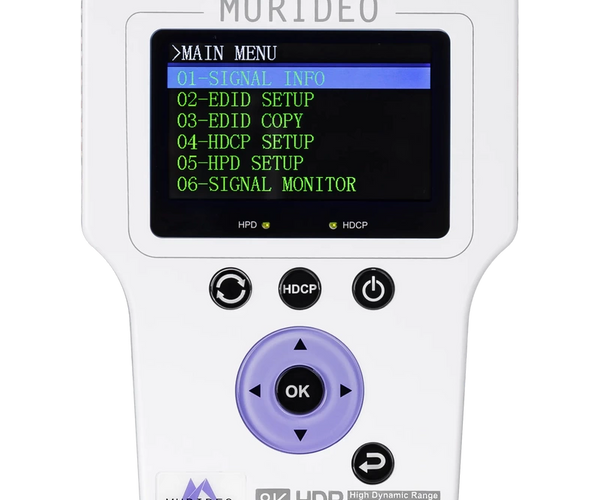
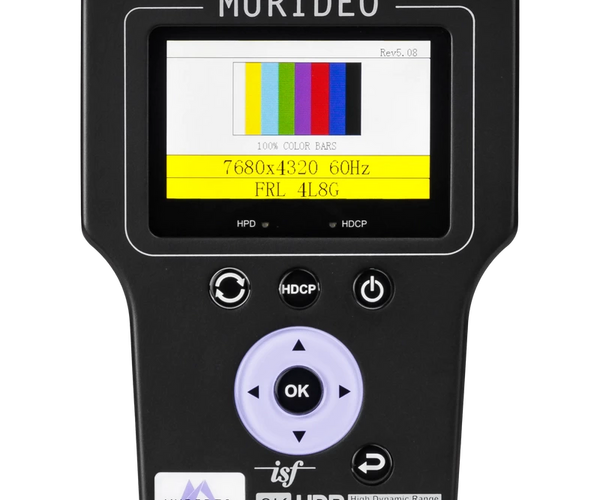
Приборы позволяют задать тестовый сигнал независимо от ноутбука, увидеть фактический формат на другой стороне и наблюдать потерю сигнала. Например, Murideo 8K SIX-G и 8K SIX-A относятся к классу до 40 Гбит/с. У SIX-A есть анализ периодических пропаданий и инструменты EDID/InfoFrame; производитель отдельно различает кабельные проверки меди и наблюдение прохождения сигнала через AOC. Функции SIX-A · Генератор SIX-G.
Инструмент нужно выбирать под исследуемый формат и метод измерения. Проверка на 18 или 40 Гбит/с не является подтверждением полного режима на 48 либо 96 Гбит/с. А наличие профессионального анализатора не отменяет необходимости записать, где он включен и что было исключено из цепи.
Считать исправление подтвержденным можно только в пределах выполненного испытания: нужный источник, приемник, маршрут, формат и обязательные функции, повторное включение и согласованная длительность наблюдения. Заполните оба листа и оставьте исходный результат рядом с итоговым. Тогда следующий специалист продолжит проверку с фактами, а не начнет заново менять все подряд.