Штекер подошел. Ноутбук заряжается. На экране ничего нет. Или экран работает, а камера через тот же док вдруг выдает не тот режим. С USB-C это вполне объяснимые ситуации: одинаковая форма разъема не означает одинаковый набор возможностей.
Разберем, что проверять специалисту по мультимедиа перед закупкой и монтажом. Задача - получить работающую комбинацию оборудования, а не выучить все названия USB.
Четыре вопроса вместо одного «есть ли Type-C»
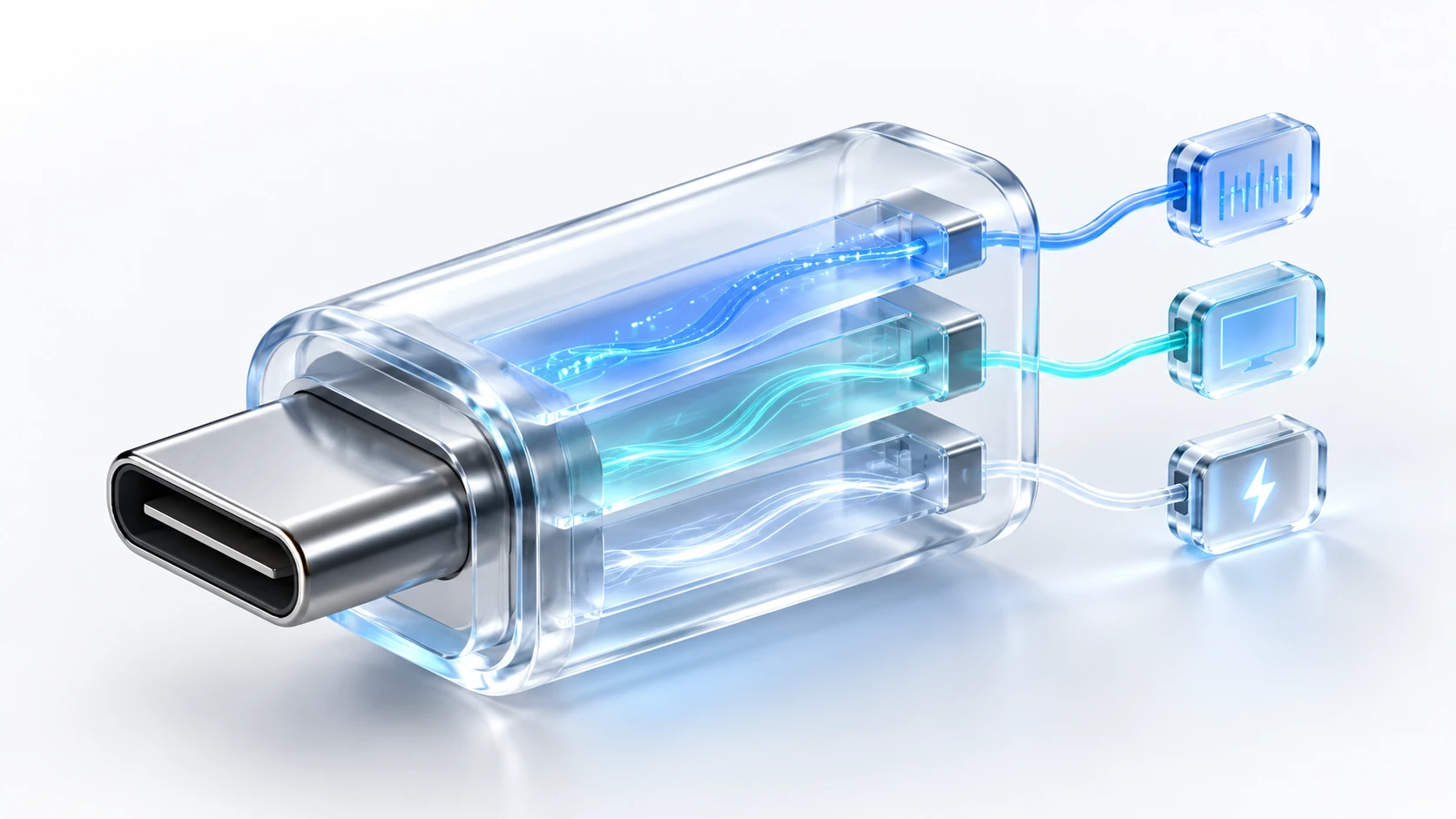
USB Type-C, или USB-C, описывает разъем и кабельную систему. Отдельно нужно выяснить:
Проверять нужно конкретный порт конкретной модели. Два USB-C на одном корпусе не следует автоматически считать одинаковыми. USB-IF прямо разделяет физические характеристики и производительность в правилах обозначения USB.
Данные: что скрывается за Gen и цифрами
Для чтения старых спецификаций пригодится короткий переводчик. В таблице указана скорость передачи сигналов, а не гарантированная скорость копирования файла.
| Запись в спецификации | Номинальная скорость |
|---|---|
| USB 2.0 High-Speed | 480 Мбит/с |
| USB 3.2 Gen 1; ранее USB 3.0 / USB 3.1 Gen 1 | 5 Гбит/с |
| USB 3.2 Gen 2; ранее USB 3.1 Gen 2 | 10 Гбит/с |
| USB 3.2 Gen 2x2 | 20 Гбит/с |
| USB4 | Уточнить реализацию: 20, 40 или 80 Гбит/с |
Семейство USB 3.2 объединило предыдущие 3.x. Поэтому надпись «USB 3.2» без режима или скорости для закупки недостаточна. В современных обозначениях USB-IF рекомендует писать скорость явно: USB 5Gbps, 10Gbps, 20Gbps, 40Gbps или 80Gbps. USB 3.2: пояснение USB-IF.
USB4 умеет распределять общий скоростной канал между несколькими потоками, включая данные и видео. Число на коробке не выделено каждому разъему дока персонально: подключенные устройства используют возможности общего соединения. Описание архитектуры USB4.
Практическое следствие: в проекте указываем не «камера USB-C», а нужный режим камеры и требования ее производителя к USB-подключению. Нельзя по одной надписи «4K» вычислить нужную скорость: имеют значение частота кадров, формат и сжатие потока.
Пример 1. Apple 240W USB-C Charge Cable: мощный не значит быстрый

На странице двухметрового кабеля рядом стоят две характеристики: питание до 240 Вт и передача данных на скорости USB 2. Это разные возможности. Если подключить совместимые зарядник и ноутбук, кабель допускает мощное питание; быстрый внешний SSD от этого не получит USB 10Gbps. Предел сигнального режима USB 2.0 High-Speed — 480 Мбит/с, а реальное копирование медленнее.
Зададим карточке товара три вопроса. Есть ли заявленная нужная мощность? Да, до 240 Вт, при совместимости всей цепочки. Есть ли скоростные данные 10 Гбит/с? Нет, указано USB 2. Есть ли подтверждение видеоподключения? Эта карточка его не дает: брать такой кабель для монитора по одной надписи 240W нельзя. В сравнении кабелей Apple отдельно объяснено отсутствие видео у описанного зарядного USB-C-кабеля; эту характеристику не следует приписывать всем кабелям USB-C.
Видео: три разных пути
DisplayPort Alt Mode. Компьютер передает DisplayPort через USB-C. Для этого нужны поддержка видеовыхода у источника, подходящий кабель и совместимый вход монитора либо адаптер. Обычный переходник USB-C → HDMI не добавляет видеовыход порту, у которого его нет. Он может преобразовать уже доступный DisplayPort в HDMI. VESA: DisplayPort over USB-C.
В классическом DP Alt Mode под видео могут выделяться две или четыре высокоскоростные линии. При четырех для обычного SuperSpeed USB места не остается, хотя USB 2.0 может работать по отдельным проводникам. При двух линии делятся между видео и SuperSpeed USB. Поэтому настройка монитора «приоритет высокого разрешения» иногда меняет доступную скорость USB-хаба. Конкретные режимы смотрим в инструкции монитора; не переносим эту схему механически на туннелирование USB4. VESA об Alt Mode и распределении линий.
USB4 / Thunderbolt. Видеоданные могут идти внутри общего высокоскоростного соединения. Разрешение, частоту, число экранов и одновременную работу периферии проверяем для всей связки. Одной максимальной скорости порта для ответа недостаточно.
DisplayLink. Это другой подход: программная часть на компьютере и декодирование изображения в доке или адаптере, с использованием сжатия. Он не равен DP Alt Mode. Нужны совместимое устройство и поддерживаемое ПО; перед выбором для гостевых ноутбуков проверьте возможность установки и работы драйвера в вашей организации. Устройство DisplayLink, официальные драйверы.
В спецификации экрана полезна запись вроде «3840 × 2160, 60 Гц, RGB/4:4:4, 8 бит». Простое «поддерживает 4K» оставляет слишком много неизвестного. Для HDR или другого режима отдельно проверяем глубину цвета, поддержку сжатия DSC и ограничения адаптера.
Пример 2. Dell U2723QE: три USB-C на одном мониторе — три роли

Для U2723QE порт № 5 обозначен как upstream для видео и данных с питанием до 90 Вт. Порт № 8 — upstream только для данных. Порт № 13 — downstream для периферии, до 10 Гбит/с и 15 Вт. Форма всех трех разъемов похожа, но подключение ноутбука к первому и второму дает разные результаты.
В спецификации видеовхода указаны DP 1.4, DSC и переключение двух/четырех линий. В руководстве U2723QE есть настройка USB-C Prioritization. Поэтому при приемке проверяем одновременно экран и USB-периферию, а не только появление картинки. Наличие 4K и USB 10Gbps в перечне характеристик не доказывает любой одновременный режим на любом ноутбуке.
Практический вывод: в схеме проекта нужен номер и назначение порта, а не запись «подключить к USB-C монитора». Для второго компьютера через вход только данных видео подводится отдельно; точную схему выбирают по инструкции.
Thunderbolt 3, 4 и 5: форма та же, требования другие
Thunderbolt 3 использует USB-C и может передавать до 40 Гбит/с. Thunderbolt 4 сохранил 40 Гбит/с, но задает более строгий обязательный набор возможностей сертифицированной системы. Thunderbolt 5 увеличивает двунаправленную полосу до 80 Гбит/с; режим Bandwidth Boost может перераспределить ее до 120 Гбит/с в одну сторону и 40 в обратную. Это не 120 Гбит/с одновременно в обе стороны. Intel: сравнение поколений, пример Thunderbolt 3.
Если периферия требует именно Thunderbolt, ищем это в документации компьютера и устройства. USB-C с USB 3.x не становится Thunderbolt от замены кабеля. Если у дока заявлен запасной USB-режим, отдельно выясняем, какие функции в нем сохраняются. Не обещаем совместимость всех доков по форме штекера.
Пример 3. CalDigit Thunderbolt 5 Pro Cable: читаем режим рядом с цифрой

Производитель отдельно указывает 80 Гбит/с двунаправленно и 120 Гбит/с в Bandwidth Boost, питание до 240 Вт, совместимость с Thunderbolt 3/4/5, USB4 и перечисленными USB 3.2. Это гораздо содержательнее надписи «USB-C» и принципиально иной набор возможностей, чем у зарядного кабеля выше.
Но ответ на вопрос «будет ли 120 Гбит/с у моего накопителя» по этой карточке — еще нет. Нужны поддержка соответствующего режима у компьютера и устройства; Bandwidth Boost связан с перераспределением полосы, а не с обещанием такой скорости копирования. Старый USB-порт не станет Thunderbolt 5. Также надо выбрать точную длину: в серии есть варианты 0,5, 1, 1,5 и 2 м. Возможность конкретной связки подтверждаем документацией и испытанием, а не маркетинговой фразой про универсальность.
Питание: ватты ничего не говорят о видео
USB Power Delivery согласует питание между совместимыми устройствами. Расширение EPR позволяет дойти до 240 Вт, но только в поддерживающей такой режим цепочке. Требуются подходящие источник питания, потребитель и кабель; надпись 240W на кабеле сама по себе не заставит зарядное устройство выдавать 240 Вт. USB-IF о Power Delivery.
Разделяйте мощность блока питания дока и мощность, которую док отдает ноутбуку. Для проекта нужна вторая цифра и условия ее получения. Проверьте также, принимает ли ноутбук питание через выбранный порт и какие профили напряжения/тока ему нужны. Проверка «значок зарядки появился» не доказывает достаточность питания при рабочей нагрузке.
Показательный пример из документации Apple: описанный там двухметровый USB-C Charge Cable заряжает устройство, но передает данные только до 480 Мбит/с и не поддерживает видео. Это свойство конкретного кабеля, а не всех кабелей для зарядки. Сравнение кабелей Apple.
Пример 4. Apple 35W Dual USB-C: два выхода не дают два раза по 35 Вт

У блока питания два USB-C, но суммарный предел — 35 Вт. Apple приводит конкретные сценарии: ноутбук Mac вместе с iPhone или iPad получает до 17,5 Вт на каждое устройство; для ноутбука либо iPhone вместе с Apple Watch или AirPods распределение может составлять до 27,5 и 7,5 Вт. Мощность распределяется по потребностям подключенных устройств, эти примеры не универсальная формула для любой пары.
Поэтому в проекте нельзя обещать ноутбуку 35 Вт при занятом втором порте. Если его рабочая нагрузка требует больше доступного питания, значок зарядки не подтверждает достаточность блока. Для сравнения предложений записываем бюджет одного порта, общий бюджет и режим совместной работы. Ни одна из этих цифр не подтверждает передачу видео или данных через зарядник.
Как выбрать кабель для проекта
Сначала составьте требования, затем ищите артикул. В заявке должны быть режим данных, способ передачи видео, мощность, длина и точные оконечные устройства.
Для USB-C → USB-C проверяйте скорость и мощность раздельно. В действующей программе сертификации USB-IF применяются отметки 60W или 240W; для скоростных кабелей дополнительно указывается скорость. У USB 2.0 отметка скорости может отсутствовать. Эти правила программы не означают, что старый кабель с иной маркировкой автоматически неисправен. Требования USB-IF к кабелям.
Слово «активный», наличие e-marker или оптическая конструкция сами по себе не означают поддержку всех режимов. Запросите перечень возможностей именно выбранной длины и артикула, допустимое направление подключения и требования к питанию. Особенно внимательно - для трассы через настольные лючки, розетки и удлинители. Универсального обещания «любой USB-C работает на такой-то длине» для проекта недостаточно.
Покупка более скоростного кабеля не добавляет функций порту. Она имеет смысл, когда кабель действительно ограничивал уже поддерживаемый режим.
Проверка до монтажа: пять действий
Следующий порядок - редакционная методика приемки проекта, а не процедура сертификации USB-IF.
1. Опишите конечный результат. Например: изображение 3840 × 2160 при 60 Гц, камера в нужном режиме, звук и зарядка ноутбука одновременно. Это пример задания, не обещание любой связки. 2. Сверьте документацию каждого звена. Запишите модели, выбранные порты, артикулы и длины кабелей, версию ОС и ограничения дока. Если нужная функция не указана, запросите письменное подтверждение поставщика до закупки серии. 3. Соберите минимальную цепочку. Сначала ноутбук и одно устройство с известным подходящим кабелем. Зафиксируйте рабочий режим. Затем добавляйте док, переходник и элементы трассы по одному: так видно, после чего результат изменился. 4. Проверьте одновременную нагрузку. Запустите именно рабочую связку видео, камеры, звука и данных. Посмотрите разрешение/частоту в системе, доступный режим камеры, прерывания звука и поведение питания. Повторите подключение и выход из сна. Длительность испытания согласуйте под сценарий эксплуатации. 5. Примите весь комплект. Сохраните протокол и точный список компонентов. Подмена кабеля на «такой же Type-C» после теста требует новой проверки. При сбое не замуровывайте трассу: локализуйте проблемное звено и повторите испытание после замены.
Если уже не работает
| Наблюдение | Первая проверка |
|---|---|
| Зарядка есть, изображения нет | Видеовыход порта, видеовозможности кабеля, вход монитора |
| Картинка есть, но не нужная частота | Режим по всей цепочке: источник, док, адаптер, кабель, дисплей |
| Одно устройство работает, комплект - нет | Общая полоса, питание и режимы дока; добавление по одному |
| Короткий кабель работает, установленная трасса - нет | Точный артикул/длина, промежуточные соединения, направление активных элементов |
| Thunderbolt-устройство не определяется | Поддержка Thunderbolt выбранным портом и заявленная совместимость устройства |
Это направления диагностики, а не диагноз по одному симптому. Документируйте результат каждого изменения. Хорошая спецификация USB-C заканчивается не словом «универсальный», а проверенной комбинацией оборудования и понятным рабочим режимом.