
Когда беспроводной показ подходит комнате

Менеджер приходит в свободную переговорную с ноутбуком, подключается к экрану и открывает презентацию. В офисе продаж это должно занимать меньше минуты: без поиска кабеля, установки программы и звонка технику. Но «беспроводное подключение» может означать несколько разных вещей — от встроенного AirPlay до приемника с отдельной кнопкой и выдачей камере комнаты.
Поэтому сначала определите, что именно нужно показать: презентацию или рабочий стол; будет ли звук; должен ли ноутбук использовать камеру и микрофоны комнаты; сколько разных устройств подключаются; какой проводной путь останется на случай сбоя. Одна галочка «поддерживает беспроводной показ» на панели не отвечает на все эти вопросы.
Встроенные протоколы: удобно, пока совпали условия

AirPlay и Miracast позволяют начать показ средствами операционной системы или устройства, без отдельного USB-передатчика. Для Apple путь обнаружения AirPlay может использовать Bonjour, Bluetooth-объявление адреса или одноранговое обнаружение; в корпоративной сети важны доступность сервиса и правила межсетевого взаимодействия. Microsoft отдельно описывает Miracast over Infrastructure: обнаружение и медиасоединение проходят по сетевому пути, который нужно проверить на обеих сторонах. Это разные механизмы, и название протокола само по себе не доказывает, что приемник будет найден в любой VLAN или при любой настройке Wi‑Fi. Руководство Apple по AirPlay в сетях организации · спецификация Microsoft MS-MICE.
В комнате с загруженным радиоэфиром, сложной сетевой сегментацией или нестабильным обнаружением беспроводной путь может не найти приемник, прерываться или работать с задержкой. Это не значит, что AirPlay или Miracast «бытовые» и непригодны для офиса. Это значит, что их надо испытать в реальной сети: из гостевого и корпоративного сегментов, с теми устройствами и версиями ОС, которые принесут сотрудники. Там, где предсказуемость важнее всего, оставьте проверенный проводной резерв.
Встроенный софт и отдельный приемник

В интерактивной панели может быть собственный модуль для беспроводной демонстрации. На показанном Павлом интерфейсе Sber панель выводит QR-код: пользователь открывает ссылку на ноутбуке и передает содержимое на экран. Такой путь удобен в свободно занимаемых переговорных, если комната и интерфейс правильно названы, экран готов принимать подключение, а пользователю не приходится устанавливать дополнительную программу. У Sber есть интерактивные панели со встроенной ВКС и ПО совместной работы, а в каталоге отдельно указан донгл для беспроводной трансляции и управления экраном. Конкретные шаги, совместимость, работу QR-приглашения и поведение после обновления нужно сверить на нужной модели и версии ПО: публичное описание не гарантирует одинаковый интерфейс всех панелей. Описание интерактивных панелей Sber Pro · аксессуары Sber, включая донгл.
Отдельный приемник может добавить модерацию, несколько одновременно показываемых источников, централизованное управление и выдачу периферии. За это приходится заранее решить вопросы сети, питания, сопряжения донглов, прошивки, обновлений и совместимости с USB-C устройства пользователя.
BYOD — показать свой экран; BYOM — провести свою встречу

BYOD (Bring Your Own Device) в этом контексте означает, что участник приходит со своим ноутбуком или телефоном и выводит его содержимое на экран комнаты. Для презентации достаточно картинки и, если нужно, звука.
BYOM (Bring Your Own Meeting) означает, что человек запускает привычную платформу видеосвязи на своем компьютере, а комната передает ему нужные устройства — например камеру, микрофоны и громкоговорители. В отрасли это также называют *peripheral sharing*, или «общий доступ к периферии». Это уже не только отправка изображения на дисплей: нужно передать USB-устройства выбранной встрече, сохранить управление за ноутбуком и вернуть оборудование штатной системе после окончания звонка. Обозначение BYOM встречается у производителей в разных комплектациях, поэтому проверьте, какие именно устройства доступны по кабелю или беспроводно. Как Barco описывает BYOM и доступ к периферии комнаты · пример Crestron AirMedia.
Кнопка и донгл: один щелчок скрывает комплект условий

ClickShare сделал узнаваемым сценарий «подключить кнопку — нажать — показать». У нынешнего ClickShare Button производитель указывает подключение USB-C DisplayPort и отсутствие необходимости скачивать программное обеспечение или драйвер; для ряда сценариев кнопка должна быть сопряжена с приемником. Значит, перед закупкой нужно уточнить поддерживаемые ноутбуки и порты, комплектацию кнопками, процесс pairing и способ обновления. Barco ClickShare Button 5-го поколения · справка Barco о сопряжении и неполадках кнопки.
Похожий принцип используют и другие производители. У ATEN PresentON VP2020 комплектуется USB-C донглами VP200: они получают питание через USB-C, автоматически начинают показ после сопряжения с приемником и не требуют установки драйвера. При этом ноутбуку нужен USB-C с видеовыходом; для комплекта производитель также указывает предел расстояния и конкретный радиодиапазон. У Crestron AirMedia Connect Adapter передача начинается через USB-C без драйвера, но возможности зависят от приемника и конфигурации комнаты. Это хорошие примеры, почему сравнивать надо не только кнопку, но и то, как она связана с сетью, экраном и переговорным комплектом. Донгл ATEN VP200: характеристики · кнопка ATEN в комплекте VP2020KIT · адаптер Crestron AirMedia.
В перечне решений также встречаются Extron ShareLink, Yealink RoomCast/WPP, BenQ InstaShow, Mersive Solstice и Kramer VIA. Это не рейтинг и не подтверждение доступности любой модели в России. У одних систем основной путь — приложения и встроенные протоколы; у других есть аппаратная кнопка; некоторые совмещают показ с BYOM. Сравнивайте только конкретные комплектации и текущие региональные поставки. Линейка Extron ShareLink · Kramer VIA Campus².
У кнопок и донглов проверьте четыре вещи: как они питаются; нужно ли связывать каждый экземпляр с базой; обновляются ли они вместе с приемником; работает ли передача без установки программы на ноутбук. Например, USB-C может передавать видео, но не каждый USB-C порт на ноутбуке поддерживает DisplayPort Alt Mode. «Подключил, но экран черный» иногда объясняется именно этим, а не отказом приемника. Попросите показать полный пользовательский путь на ноутбуках организации и гостевых устройствах.
Kramer VIA: не только вывести презентацию

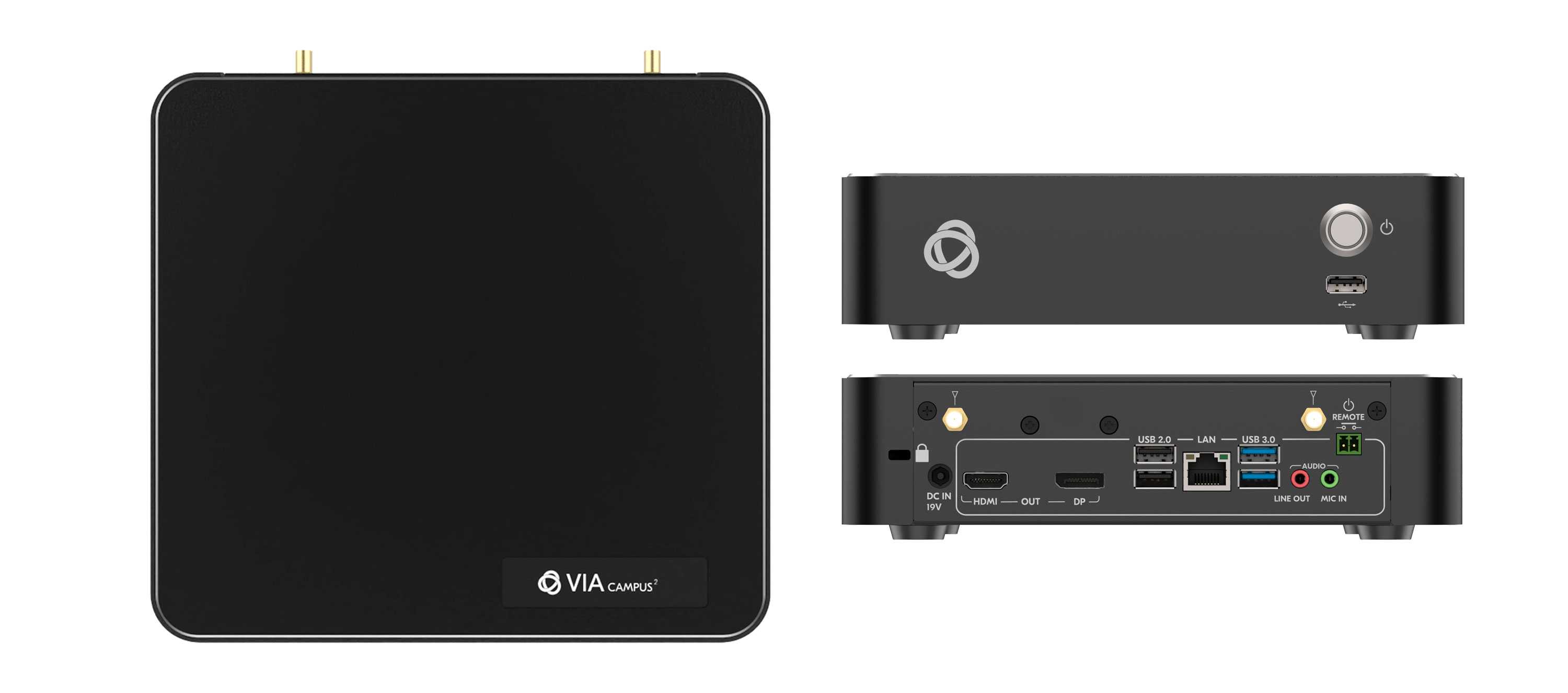
Kramer VIA Campus² добавляет совместную работу с уже выведенным содержимым: пользователи могут видеть и редактировать документы на основном экране, оставлять комментарии, пользоваться доской и передавать управление. Это отличается от обычного сценария «показать слайды» и требует отдельного обсуждения прав, файлов и того, что сохраняется после встречи. В типовой переговорной такая совместная работа нужна не всегда; не следует усложнять проект, если участникам достаточно показать презентацию. Описание VIA Campus² и функции совместной работы · руководство пользователя VIA Campus².
Как проверить сценарий офиса продаж

Пусть менеджер смотрит календарь, выбирает свободную комнату, заходит с личным ноутбуком и должен через минуту показать каталог или коммерческое предложение. В этой ситуации помогают встроенный приемник или заранее сопряженная кнопка: кабель не нужно искать, а очередь пользователей может меняться весь день. Проверьте сценарий на обычной учетной записи, без прав администратора и без установки нового ПО.
На пилоте проверьте:
В таблице выбора фиксируйте не абстрактную «поддержку беспроводного подключения», а устройство пользователя, действие, число шагов, результат и ограничение. Только после такого прогона можно понять, подходит ли комнате встроенный протокол, программный модуль панели или отдельная система с донглами.